

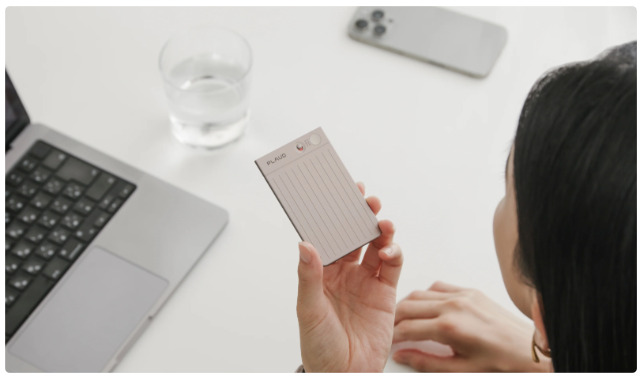
「PLAUD NOTEで録音した長時間の会議データを、パソコンの大画面で確認したい」
「スマホの小さな画面よりも、PCでサクサク議事録の編集やAI要約のテキストをコピーしたい」
このように考えていませんか?
PLAUD NOTEはスマホアプリだけでなく、パソコンのブラウザからアクセスできる便利な「Web版」が用意されています。大画面でのデータ管理や、テキストの編集作業が驚くほど効率化します。
この記事では、公式マニュアルに基づき、PLAUD NOTEをPCで使うためのログイン方法や、スマホとデータを同期・連携させる手順をわかりやすく解説します。
パソコン連携を使いこなせば、文字起こしされたテキストをビジネス文書やメールにそのまま貼り付けることができるようになり、資料作成の時間がこれまでの半分以下に短縮されますよ!


PLAUD NOTEってスマホ専用のイメージがあったんだけど、パソコンでも録音データを見られるの?

はい、パソコンでもバッチリ使えますよ!ブラウザからログインできる「Plaud Web」という専用ページが用意されているんです。
パソコンで使えるようになると、どんな良いことがあるのかな?
大きなメリットは、パソコンのキーボードを使って文字起こしを編集したり、要約テキストをワンクリックでWordやPDFに出力できる点です。デスクワークの効率が劇的に変わりますよ!
1. PLAUD NOTEはPCでも使える?Web版のメリット
PLAUD NOTEはスマートフォンアプリだけでなく、PC(WindowsおよびMac)のブラウザからもフルアクセスが可能です。
アカウント情報をクラウドで共有することで、デバイスを問わずシームレスに連携できる設計になっているからです。
たとえば、PC版ではテキストのエクスポート機能が非常に充実しており、ワンクリックでビジネスに適したファイル形式に変換できます。
| エクスポート内容 | 対応しているファイル形式 |
| 文字起こし | TXT、SRT、DOCX(Word)、PDF |
| 要約 | TXT、Markdown、DOCX、PDF |
| マインドマップ | PNG、Markdown |
| 音声ファイル | MP3、WAV |
※公式マニュアルに基づく対応形式です。
外出先での打ち合わせはスマホとPLAUD NOTEでサクッと録音し、オフィスに戻ってからPCの大画面で詳細な議事録に仕上げるという、ハイブリッドで無駄のないワークスタイルが実現します。
2. PLAUD NOTE Web版へのログインとPC連携手順
パソコンからPLAUDのデータにアクセスするための手順は非常にシンプルですが、スマートフォンの録音データをPCで見るためにはアプリ側での事前設定が必須となります。以下のステップに沿って進めてください。
- ステップ1スマホアプリ側で「クラウド同期」を有効にする
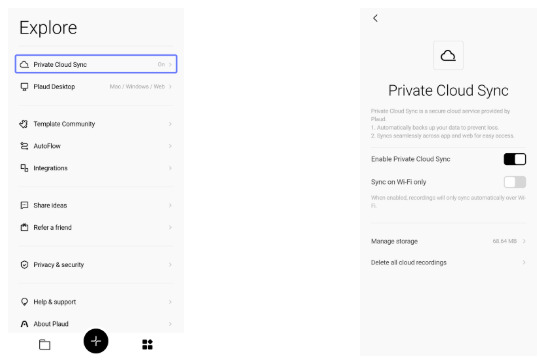
ここが最も重要なポイントです。Plaud WebとPlaud Appは同じアカウントを共有しますが、アプリの録音データは自動ではWeb版に同期されません。スマートフォンのPlaud Appを開き、「プライベートクラウド同期(Private Cloud Sync)」の項目を有効(オン)にしてください。
- ステップ2パソコンのブラウザから公式Web版にアクセスする
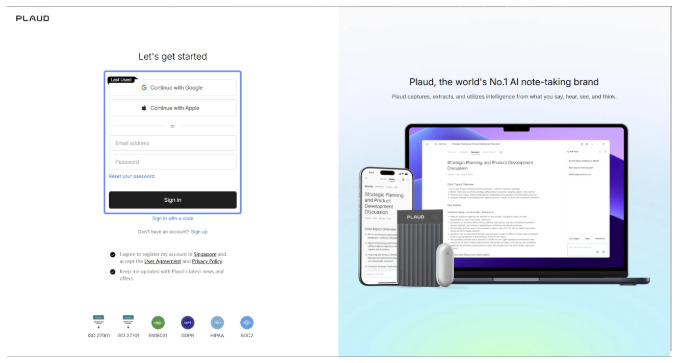
パソコンのブラウザを開き、公式のログインページ(web.plaud.ai)へアクセスします。ソフトウェアをインストールする必要はありません。
- ステップ3スマホアプリと同じアカウントでログインする
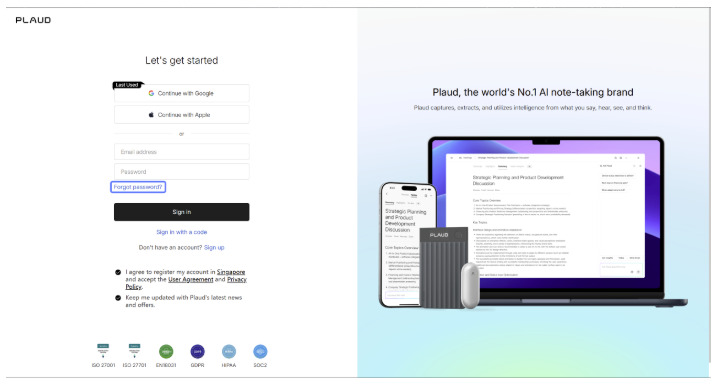
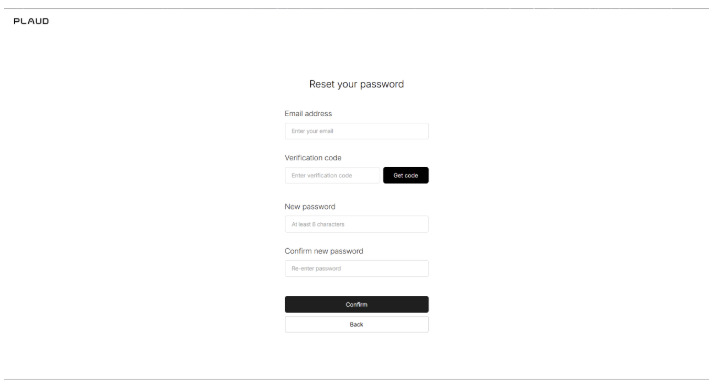
ログイン画面が表示されたら、メールアドレスとパスワードを入力するか、GoogleやAppleなどのボタンをクリックしてログインします。必ず、スマートフォンアプリで使っているのと同じアカウントを選択してサインインしてください。
 ※引用 公式サイト
この同期設定を有効にすることで初めてデータがクラウドにアップロードされ、パソコンからフルアクセスできるようになります。
補足:Plaud Webは単独でも利用可能です スマホアプリをインストールしていなくても、Plaud Webは単独で動作します。パソコンから直接音声ファイルをアップロードして文字起こしを生成したり、コンテンツを管理したりすることも可能です。また、より本格的にPCで作業したい方向けに、WindowsおよびMac対応のデスクトップアプリも提供されています。
3. パソコンでPLAUD NOTEを使う際の注意点
パソコン連携をよりスムーズに行うために、あらかじめ知っておきたいポイントをまとめました。
本体をUSBケーブルでPCに直接繋いでも音声は取り出せません。必ず「クラウド同期」を経由することを覚えておきましょう。
4. PCでの使い方に関するよくある質問(FAQ)
Q. パソコンからログインしたのにデータが何も表示されません。
A. アプリの録音は自動ではPlaud Webに同期されません。Plaud Appでプライベートクラウド同期を有効にしてください。または、PC側でアプリと異なるアカウントを使ってログインしてしまっている可能性があります。
Q. Web版へのログインパスワードを忘れてしまいました。
A. ログインページにある「パスワードをお忘れですか」をクリックし、メールの案内に従って新しいパスワードを設定してください。
Q. Web版の利用に別途料金はかかりますか?
A. いいえ、Web版へのログインやPCでのデータ閲覧自体に、追加の料金は発生しません。お持ちのプラン(スタータープランやプロプランなど)のアカウントやデータは、アプリ・Web・デスクトップでそのまま共有されます。
5. まとめ:PC連携でスマートなワークスタイルを実現しよう

PLAUD NOTEの「Web版」を活用すれば、パソコンでの議事録作成やデータ管理が劇的にスムーズになります。
- スマホアプリで「プライベートクラウド同期」をオンにする
- PCのブラウザから公式Web版(web.plaud.ai)にアクセスする
- スマホと全く同じアカウントでログインする
- 同期されたデータを大画面で編集し、WordやPDFでエクスポートする
スマホでサクッと高音質な録音を行い、パソコンの大画面で一気に書類へ仕上げる。この効率的なワークスタイルをぜひ取り入れてみてください。
「ログインURLがわからない」「うまくアカウントが連携できない」という場合は、まずは公式サイトの案内やサポート情報を一度確認してみるのが最も確実です。



コメント