
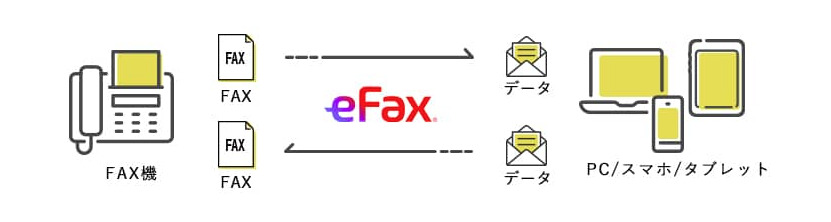
「eFaxを導入したけれど、メールからどうやってFAXを送ればいいんだろう……」 「宛先アドレスの書き方が特殊で、正しく届くか不安」
そんな悩みを抱えていませんか?
インターネットFAXは非常に便利なサービスですが、普段のメールとは異なり、宛先欄に「国番号」を組み合わせた特殊な指定アドレスを入力する必要があるため、初めて送るときは少し戸惑ってしまいますよね。
eFax(イーファックス)の送り方は、一度正しいルールを覚えてしまえば、驚くほどシンプルで簡単です。オフィスの外からでも、スマホやパソコンのメール一本で確実に書類を届けることができます。
今回は、eFaxをメールから送信する際の「国番号」のルールや、間違いやすい「市外局番の入力方法」、具体的な「宛先アドレスの書き方」について客観的にわかりやすく解説します。この記事を読めば、今日から迷わずスマートにFAXを送信できるようになりますよ。



eFaxでFAXを送るとき、メールの宛先(To)には相手のFAX番号をそのまま入れちゃダメなんですか?

そうなんです。eFaxはメールの仕組みを使うので、指定のアドレス形式にする必要があります。日本の国番号『81』を付けて、市外局番の最初の『0』を消した番号の後ろに『@efaxsend.com』を組み合わせるのが基本のルールなんですよ!
eFaxをメールから送信する際の正しい宛先アドレスの作り方
eFaxを使ってメールからFAXを送る場合、メーラーの「宛先(To)」に入力するアドレスには独自のルールがあります。
指定アドレスの基本構成
メールの宛先欄には、以下のように「国番号」+「最初の0を除いたFAX番号」+「@efaxsend.com」をスペースを空けずに続けて入力します。
- 日本の国番号:81
- eFax専用の送信ドメイン:@efaxsend.com
【具体例】国内の番号へ送信する場合
例えば、送信先のFAX番号が「03-1234-5678」だった場合の入力手順を見てみましょう。
- 最初の「03」の「0」を取り除き、「3」にする
- 日本の国番号「81」を先頭につける(81312345678 になる)
- 後ろに「@efaxsend.com」を付け加える
完成する宛先アドレス: 81312345678@efaxsend.com
ハイフン(-)などの記号は一切入れず、すべて半角数字と半角英字で入力するのがポイントです。
【ここがポイント!】海外への送信も同じルール
eFaxは追加の設定なしで海外へのFAX送信も可能です。その場合は、先頭の「81」を相手国の国番号(アメリカなら「1」、イギリスなら「44」など)に置き換え、同じように相手のFAX番号を続けて「@efaxsend.com」と入力すれば簡単に送信できます。
メールの「件名」や「本文」はFAX側でどう表示される?
宛先アドレスが完成したら、次はメールの作成です。普段使っているWordやExcel、PDFなどのファイルをメールに添付するだけで、相手のFAX機には紙として印刷されて届きます。
では、メールの「件名」や「本文」に書いた内容はどのように処理されるのでしょうか。
件名と本文の役割
- メールの件名:自動的に生成される「FAX送付状(カバーページ)」の件名欄にそのまま転記されます。
- メールの本文:FAX送付状の「メッセージ(本文)」のエリアにそのまま記載されます。
そのため、メール本文に「いつもお世話になっております。見積書を添付いたしますのでご確認ください」と書いておけば、わざわざ別で送付状の書類を作らなくても、eFaxが自動的に綺麗な表紙として相手に届けてくれます。表紙が不要な場合は、eFaxの管理画面から送付状をオフに設定することも可能です。
jFaxなら宛先の後ろが「@jfaxsend.com」で同様に送信可能!
eFaxの送り方は非常にシンプルですが、「そこまで多くの枚数は使わないから、毎月の維持費や初期費用をもっと安く抑えたい」というライトユーザーの方もいるのではないでしょうか。
そのような方には、同じ運営会社が提供している姉妹サービス「jFax(ジェーファックス)」への誘導が非常におすすめです。
jFaxの送り方とコストの魅力
jFaxもeFaxと全く同じシステムを採用しているため、メールの新規作成から同じ手順でFAXを送信できます。唯一の違いは、宛先の後ろに付けるドメインが「@jfaxsend.com」になる点だけです。
- jFaxの送信アドレス例:81312345678@jfaxsend.com
さらに、jFaxは料金面においてライトユーザーに嬉しい大きなメリットがあります。
- 登録手数料(初期費用):1,100円(税込)
- 月額料金:1,430円(税込) ※毎月の固定費を節約!
- 毎月の無料枠:送信50枚/受信100枚まで基本料金内
「毎日の送受信は数枚程度」「市外局番は東京03、大阪06、または050で十分」という場合は、jFaxを選ぶことで初期費用も毎月の固定費も大幅にローコストに抑えることができます。付いてくる無料枠を賢く使えば、ほとんど追加料金を発生させずに運用可能です。
eFaxやjFaxの送り方に関するよくある質問(FAQ)
FAQ
Q:送信できるファイルの形式にはどのようなものがありますか?
A:一般的なPDFファイルをはじめ、Word(ワード)、Excel(エクセル)、PowerPoint(パワーポイント)といったオフィスソフトのデータや、JPEG・PNGなどの画像ファイルに対応しています。これらをメールに添付して送信ボタンを押すだけです。
Q:FAXが相手に無事に届いたかどうかを確認する方法はありますか?
A:はい、送信が完了すると、eFaxやjFaxからあなたのメールアドレス宛てに「送信完了通知メール(受領書)」が届きます。万が一、話し中や番号間違いで届かなかった場合もエラー通知が届くため、送りっぱなしになる心配がありません。
まとめ:正しいアドレス入力を覚えてスマートにFAXを送信しよう
eFaxの送り方を客観的に見ていくと、これまでのFAX業務にあった「わざわざ複合機の前まで行く」「紙に印刷してセットする」という手間を完全に無くしてくれることが分かります。
- 「81」+「0を除いた市外局番」+「@efaxsend.com」のルールを覚えるだけ
- 添付ファイルだけでなく、メール本文も自動で送付状にしてくれる
- 利用枚数が少なめで、とにかくコストを抑えたいなら「jFax」という選択肢も大正解
どちらのインターネットFAXを選んでも、一度アドレスの作り方をマスターしてしまえば、普段のメール連絡と変わらないの手軽さでビジネスが驚くほどスムーズになります。あなたのオフィスの利用頻度に合わせて、最適なサービスを賢く選んでみてくださいね。
\手軽に始めるペーパーレス!jFaxで毎月の固定費を賢く削減/
「まずは低コストで使い勝手の良いインターネットFAXを試してみたい」という方には、登録手数料1,100円・月額1,430円から始められる「jFax」がダントツでおすすめです。メール感覚でサクサク送れる快適な環境を取り入れて、毎月のコストと業務の手間をスマートに削減しましょう!



コメント