

「インターネットFAXを導入したいけれど、パソコンやスマホからの操作って難しくないのかな……」 そんな不安を抱えていませんか?
新しくjFaxを検討する際、実際の送信手順や、普段使っている書類ファイルがそのまま送れるのかどうかは事前に知っておきたい大切なポイントです。
jFaxなら、特別なソフトのインストールは一切不要で、普段使い慣れているメールソフトを使って2ステップで簡単にFAXを送信できます。
今回は、jFaxの具体的なメール送信方法や、送信できるファイルの種類、注意点について分かりやすく解説します。この記事を読めば、導入後すぐに迷わず使いこなせるようになりますよ。



jFaxを検討しているのですが、機械の操作が苦手な私でもメールでちゃんとFAXを送れるか心配で……

大丈夫ですよ!いつも使っているメールの宛先に相手のFAX番号を入力して、送りたい書類を添付するだけなんです。普段のメール作成とほとんど変わらないので、すぐに慣れますよ!
jFaxでFAXを送信する2ステップの手順
jFaxの送信方法は驚くほどシンプルです。パソコンでもスマートフォンでも、メールが送れる環境であれば同じ手順でどこからでも送信可能です。
ステップ1:メールの宛先(To)に相手のFAX番号を入力する
まず、いつも使っているメールソフトの新規作成画面を開きます。 宛先欄には、以下のような専用のルールに従ってアドレスを入力します。
- 入力ルール:国番号(日本の場合は81)+市外局番の頭の0を取った番号 + @jfaxsend.com
たとえば、送信先のFAX番号が「03-1234-5678」の場合、入力する宛先メールアドレスは「81312345678@jfaxsend.com」となります。最初の「0」を省いて国番号の「81」をつなげる点だけ意識すれば、間違いなく宛先を設定できます。
ステップ2:書類を添付してメールを送信する
宛先を入れたら、FAXとして送りたい書類や画像のファイルをメールに添付します。 メールの件名や本文に入力した文字は、jFaxの「送付状(カバーページ)」として相手に届く仕組みになっています。
書類の添付が終わったら、そのままメールの送信ボタンを押すだけで完了です。相手のFAX機には、添付したデータが綺麗な紙面として印刷、またはデジタルデータとして届きます。
【送信時の重要ポイント】
メール1通につき、同時に送信できる添付ファイルは1つまでが推奨されています。複数の書類を一度に送りたい場合は、あらかじめ1つのファイル(複数ページのPDFなど)にまとめてから添付して送信しましょう。
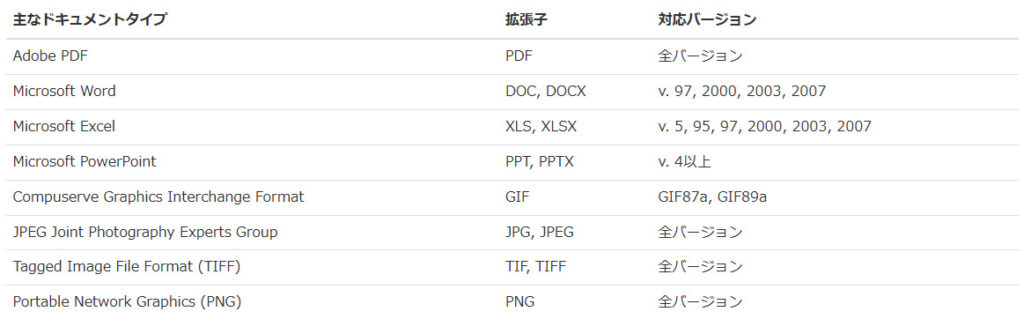
jFaxの送信に対応しているファイル形式一覧
jFaxでは、ビジネスでよく使われる主要なファイル形式にしっかりと対応しています。わざわざ特殊な形式に変換する手間はありません。
- PDF(.pdf):レイアウトが崩れにくいため、最も推奨される形式です。
- Microsoft Word(.doc / .docx):企画書や案内文などの送付に便利です。
- Microsoft Excel(.xls / .xlsx):見積書や注文書など、表組みの書類をそのまま送れます。
- 画像ファイル(.jpg / .jpeg / .png):スキャンした書類の写真や、画像データをFAXとして送信可能です。
これだけ豊富な形式に対応していれば、普段の業務で作成した書類をそのまま添付してスムーズにFAX送信へと回すことができます。
jFaxでメール送信する際の注意点
手軽で便利なjFaxの送信機能ですが、スムーズにやり取りを行うためにいくつか覚えておきたい注意点があります。
1ページは60秒ごとに計算される
jFaxの送信料金は、国内であれば毎月50枚分まで無料枠が含まれていますが、それを超えると1ページあたり11円(税込)の超過料金がかかります。この「1ページ」の基準は、通信にかかる時間(60秒ごと)で計算される仕組みになっています。 データ容量が非常に大きい画像や、極端に高画質なファイルを添付すると、1枚の送信であっても通信に60秒以上かかってしまい、2ページ分としてカウントされるケースがあります。送信するファイルは、文字がはっきり読める範囲で適度にデータ容量を抑えておくのが安心です。
登録したメールアドレスからのみ送信可能
jFaxでFAXを送信できるのは、事前に管理画面などで登録を済ませている自分のメールアドレスから送信した場合に限られます。登録していない未認証のアドレスから宛先(@jfaxsend.com)へメールを送っても、セキュリティの関係上FAXは送信されませんので注意しましょう。
jFaxの使い方に関するよくある質問(FAQ)
FAQ
Q:FAXが相手に無事に届いたかどうかを確認する方法はありますか?
A:はい、メール送信後にjFaxのシステムから「送信完了通知メール」が届きます。万が一、相手の話し中や番号間違いなどで不着になった場合も「エラー通知」が届くため、送信結果をリアルタイムで把握できます。
Q:スマホの標準メールアプリからでも送信できますか?
A:はい、GmailやiPhoneの標準メールアプリなど、添付ファイルが送信できるメールソフトであれば、種類を問わずどれからでも送信が可能です。
Q:海外のFAX番号宛てに送信することはできますか?
A:はい、可能です。宛先アドレスの最初の国番号を、送信したい相手の国の番号に変更することで、世界中のFAX宛てに書類を届けることができます。

まとめ:メール感覚の簡単操作でFAX業務をスマートに
jFaxの送信方法は、いつも使っているメールソフトに「専用のアドレス形式で宛先を入れ、書類を添付して送るだけ」という非常にシンプルなものです。
- 特別な機器やソフトの導入は不要で、今あるPCやスマホで今すぐ使える
- PDFやWord、Excelなど、ビジネスで使う主要ファイルをそのまま送信可能
- 送信結果は完了メールで届くので、届いたかどうかの確認も安心
この手軽さなら、オフィスにいなくても、移動中や在宅ワーク中にいつでも素早く確実なFAX対応が可能です。月払いプラン(月額1,430円)や、さらにお得な年払いプランも用意されているので、まずは手軽なペーパーレス化の第一歩としてjFaxを活用してみてはいかがでしょうか。
\面倒なFAX業務をメールで一元管理!/
いつものメール操作だけで、どこからでも簡単にFAX送信ができる「jFax」。紙の印刷の手間や、送信確認のためにオフィスに居残りする時間をなくし、スマートで効率的な働き方を実現しましょう。



コメント